Erstellen der Firmware
Voraussetzungen
Es wird vorausgesetzt, dass Sie ein grundlegendes Verständnis für die Programmierung und Erstellung von Software für Mikrocontroller mit git haben, wie node und package.json funktionieren und auch einige Kenntnisse des PlatformIO-Frameworks für die Erstellung von Espressif IDF- und Arduino-Projekten.
Sie können entweder den dev container verwenden (siehe unten) oder alles lokal einrichten. Bei der Ausführung unter Windows wird dringend empfohlen, eine WSL-Linux-Umgebung zu verwenden, da diese viel schneller kompilieren kann als eine native Windows-Umgebung.
Stellen Sie sicher, dass Sie die folgenden Softwarepakete installiert haben:
Erstellung der Firmware
Erstellen Sie zunächst eine lokale PlatformIO-Konfigurationsdatei, indem Sie die Beispieldatei pio_local.ini_example nach pio_local.ini kopieren, und passen Sie sie an Ihre Bedürfnisse an, indem Sie z.B. mit default_envs das Zielboard festlegen, für das Sie bauen wollen, oder mit my_build_flags Debug-Informationen hinzufügen.
Bevor Sie die Firmware erstellen, müssen Sie zunächst die WebUI-Distributionsdateien erstellen, indem Sie entweder pio run -e build-webUI aus dem Stammverzeichnis oder pnpm build-webUI aus dem Ordner interface ausführen. Dadurch wird die Datei src/ESP32React/WWWData.h erstellt, die von der Firmware verwendet wird.
Um die Firmware zu erstellen, führen Sie dann pio run -e <your_environment_name> oder nur pio run aus, wenn Sie eine Standardumgebung in Ihrer pio_local.ini-Datei eingestellt haben.
Hochladen der Firmware
Um die Firmware auf Ihr ESP32-Gerät zu laden, können Sie den Befehl pio run -e upload verwenden. Es gibt zwei Möglichkeiten, die Firmware hochzuladen: über USB oder über OTA. Um OTA zu verwenden, stellen Sie sicher, dass upload_protocol in Ihrer pio_local.ini-Datei auskommentiert ist, dann erkennt PlatformIO automatisch den USB (Sie können auch den Parameter upload_port verwenden). Wenn Sie OTA verwenden, setzen Sie upload_protocol auf custom und custom_emsesp_ip auf die IP-Adresse Ihres EMS-ESP Gerätes. Dies ist der schnellste Weg, die Firmware auf Ihr Gerät zu laden, aber natürlich muss EMS-ESP laufen und zugänglich sein.
Testen vor Ort
WebUI-Entwicklung
Die WebUI kann in Echtzeit entwickelt und getestet werden, indem Scheindaten aus der Datei /mock-api/restServer.ts verwendet werden. Dies ist nützlich, wenn Sie Änderungen an der WebUI vornehmen, Übersetzungen testen oder das Verhalten bei Änderungen der Testdaten beobachten.
Sie müssen ein zusätzliches Softwarepaket, bun, installieren.
Zum Aufbau des Mock-API-Datendienstes:
cd mock-api
pnpm install
und dann aus dem Ordner interface ausführen:
pnpm standalone
Dadurch wird ein Browserfenster mit der URL http://localhost:3000 geöffnet.
Offline simulieren, ohne einen ESP32-Mikrocontroller
Sie können EMS-ESP auch ohne ESP32 betreiben (wir nennen das "standalone"). Die PlatformIO-Umgebung hat zwei native-Umgebungen, die emsesp-Programme erstellen, die mit Linux, Windows und Max OSX kompatibel sind.
pio run -e standalone -t exec
Wenn das Standalone-Programm läuft, sehen Sie die EMS-ESP-Konsole. Von hier aus können Sie den Befehl test verwenden, um Tests durchzuführen. test general ist ein allgemeiner Test, der einen Standardkessel und einen Thermostat mit all seinen Standardentitäten einrichtet. Alle Tests sind in der Datei test/test.cpp fest kodiert und können leicht angepasst werden.
Es gibt auch eine Reihe von Unit-Tests, die auch von der pio-Umgebung aus mit pio run -e native-test -t exec ausgeführt werden können. Dies funktioniert nativ auf jeder Plattform und erfordert keine zusätzlichen Einstellungen.
Verwendung eines Entwicklungscontainers
Sie können den Dev-Container lokal verwenden oder einen Codespace auf Github einrichten. Wenn Sie den Dev-Container verwenden und die Standalone-Benutzeroberfläche ausführen, müssen Sie das Skript standalone-devcontainer anstelle des standardmäßigen Standalone-Skripts ausführen. Andernfalls wird Ihr vite-Port nicht von Ihrem Rechner aus erreichbar sein.
pnpm standalone-devcontainer
GitHub Codespace
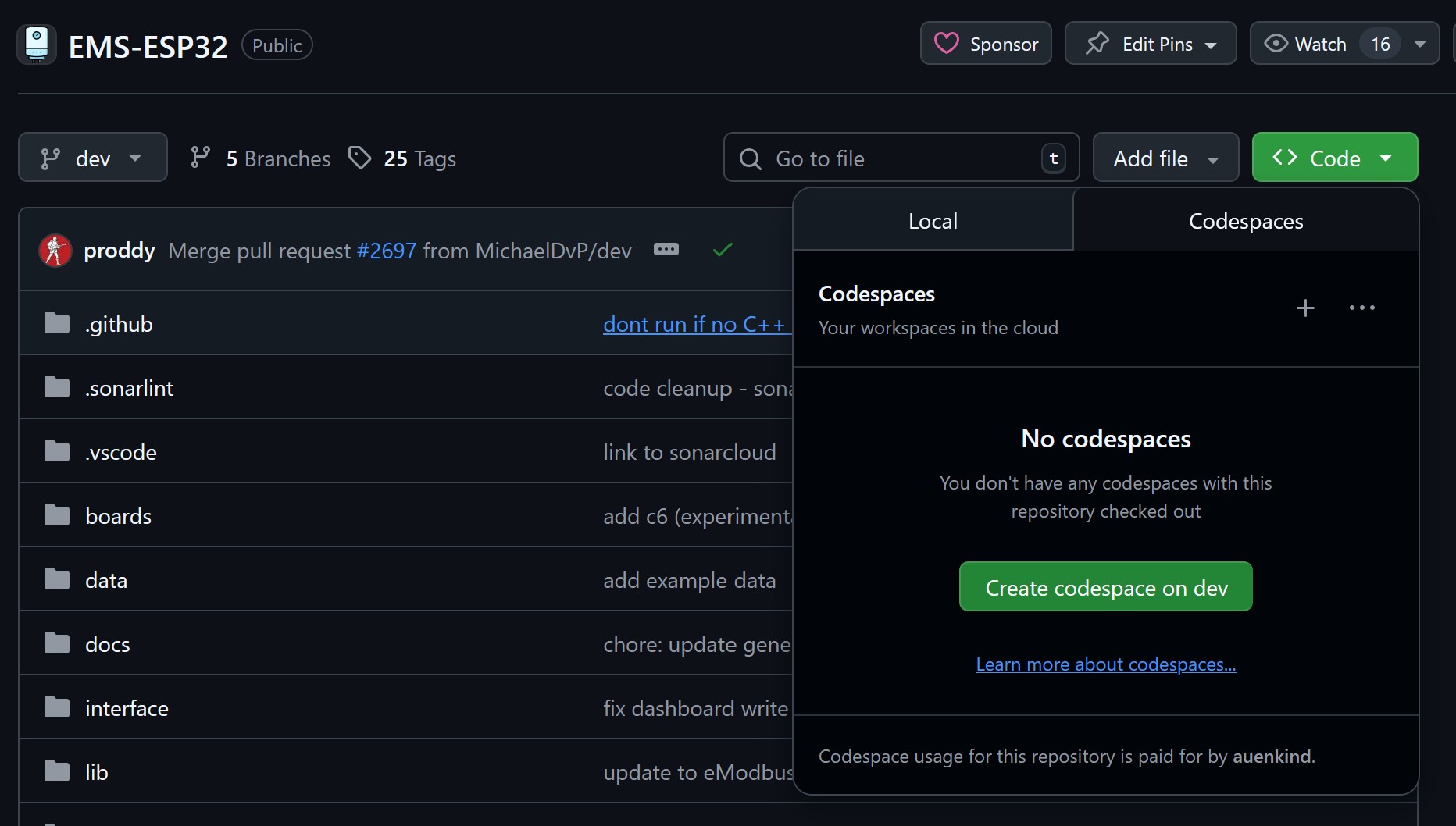
Klicken Sie auf "Code" und "Create codespace on dev", um einen Codespace zu starten, den Sie für die Entwicklung nutzen können, ohne etwas lokal installieren zu müssen.
Die Partitionsstruktur
| Name | Typ | Untertyp | Versatz | Größe | Anmerkungen | Datei |
|---|---|---|---|---|---|---|
| bootloader | 0x0000/0x1000 | 0x8000 (32 KB) | ESP32-S3=0x1000, ESP32=0x1000 | bootloader*.bin | ||
| Partitionen | 0x8000 | 0x1000 (4 KB) | für jede Karte gleich | partitions*.bin | ||
| - | ||||||
| nvs | data | nvs | 0x9000 | 0x5000 (20 KB) | reserviert für ESP32 | |
| otadata | data | ota | 0xE000 | 0x2000 (8 KB) | gleich für jede Karte | boot_app0*.bin |
| Boot | App | Werk | 0x10000 | 0x480000 (4,5 MB) | Standard-Boot-Partition | EMS-ESP-Firmware bin/loader |
| app0 | app | ota_0 | 0x290000 | 0x490000 (4,56 MB) | OTA-Zyklus 1 | EMS-ESP-Firmware *.bin |
| app1 | app | ota_1 | 0x510000 | 0x490000 (4,56 MB) | OTA-Zyklus 2 | EMS-ESP-Firmware *.bin |
| nvs1 | data | nvs | 0xAA0000 | 0x040000 (256 KB) | benutzerdefiniert für EMS-ESP | (durch Skript erzeugt) |
| spiffs | data | spiffs | 0xAA0000 | 0x200000 (2 MB) | für LittleFS/EMS-ESP Dateisystem | (optionaler Inhalt des Datenordners) |
| coredump | data | coredump | 0xCE0000 | 0x010000 (64 KB) |
- Referenz: ESP-IDF Partition Tables
- Es gibt 3 Orte, an denen die EMS-ESP-Firmware gespeichert wird:
bootist der Standard, der bei Neuinstallationen verwendet wird.app0undapp1sind die Firmware-Partitionen, die bei OTA-Updates verwendet werden, und wechseln zwischen diesen beiden Partitionen. Die Firmware wird in eine dieser nicht aktiven Partitionen geladen und dann wird das Gerät neu gebootet.
- Der Bootloader (zweite Stufe genannt) ist die kleine ausführbare Datei, die dazu dient, die Partitionstabelle am Offset 0x8000 zu lesen und festzustellen, welche Partitionen verfügbar sind. Beachten Sie, dass der Offset des Bootloaders für jeden Chiptyp unterschiedlich ist. ESP32 ist 0x1000 und ESP32-S3 ist 0x0000.
- Die Partition
otadatawird für eine kleine Anwendung verwendet, die bestimmt, welche Partition (boot, app0, app1) zu verwenden ist. Sie wird die impartitions-Block gespeicherten Daten abfragen. - EMS-ESP kann mit dem Befehl
restart <boot|app0|app1>auf anderen Partitionen neu gestartet werden. - Der EMS-ESP-Befehl Console/API
show systemzeigt die aktuelle Partition und die Partition, die nach einem Neustart gebootet wird. - Bei allen board/chip-Typen sind
boot_app0.binundpartitions.binin der Regel die gleiche Datei für jede Karte. Nur diebootloader.bin-Datei ist anders. - Siehe EMS-ESP-Flasher-CLI für weitere Informationen über das Flasher-CLI-Tool.
- Siehe auch https://docs.emsesp.org/Installing#manual-flashing-the-firmware für das manuelle Flashen der Firmware und den Speicherort der .bin-Dateien.